
Automation – Regeln erstellen
Das Prinzip
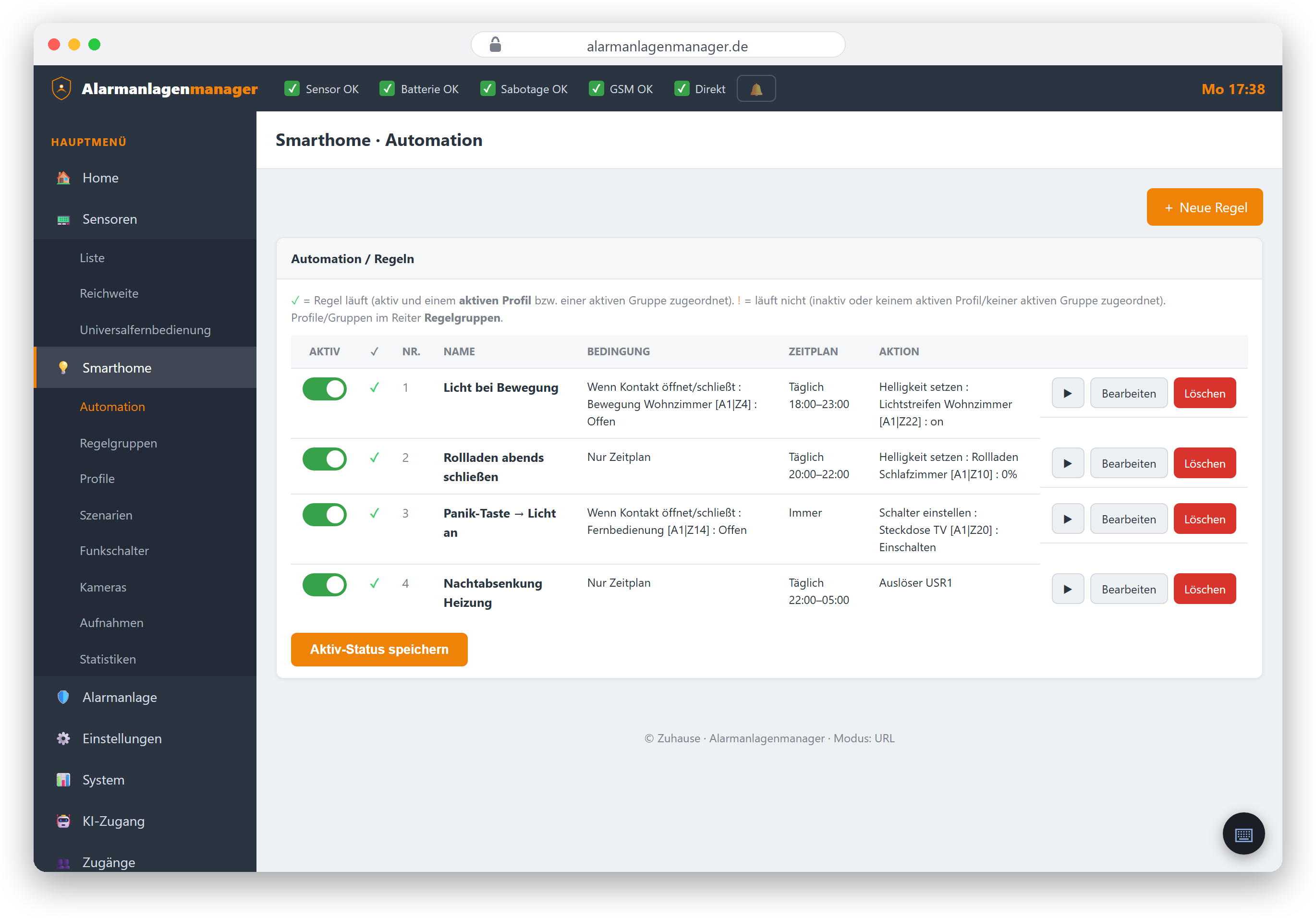
Unter Smarthome → Automation legen Sie Regeln nach dem Muster WENN → DANN an: Wenn der Türkontakt Flur öffnet, schalte das Licht Flur für 60 Sekunden ein. Der Alarmanlagenmanager übersetzt Ihre Angaben in die Regelsyntax der Zentrale – Sie müssen deren interne Schreibweise nie sehen. Die Regel läuft danach in der Zentrale selbst, also auch dann, wenn weder Browser noch Server verbunden sind.
Eine Regel anlegen
- Smarthome → Automation öffnen, freien Platz wählen bzw. Neue Regel.
- WENN – die Bedingung wählen:
- ein Melder löst aus / öffnet / schließt (z. B. Türkontakt, Bewegungsmelder),
- ein Modus-Wechsel (scharf, unscharf, Home),
- ein Zeitplan (Uhrzeit, Wochentage) – allein oder zusätzlich zur Bedingung,
- je nach Zentrale weitere Auslöser (Temperatur-Schwellen, Helligkeit/Tageslicht u. a.).
- DANN – die Aktion(en):
- Gerät schalten (ein/aus, auch für eine Dauer – „60 Sekunden an"),
- Dimmen, Farbe, Rollladen-Position,
- Modus ändern, Szene anwenden,
- je nach Zentrale weitere Aktionen.
- Name vergeben und speichern.
Der Editor zeigt vor dem Speichern im Klartext, was die Regel tun wird – lesen Sie den Satz einmal gegen, dann sind Überraschungen ausgeschlossen.
Wichtig bei Lupus: Regelgruppen und Profile
Bei Lupus-Zentralen läuft eine Regel nur, wenn sie einer Regelgruppe zugeordnet ist und diese Gruppe in einem aktiven Profil liegt. Der Regeleditor hilft dabei; die Verwaltung finden Sie unter Smarthome → Regelgruppen bzw. Profile. Details im Kapitel Regelgruppen und Profile. VESTA-Zentralen kennen dieses Konzept nicht – dort ist eine gespeicherte Regel sofort aktiv (sofern sie aktiv geschaltet ist).
Besonderheit bei VESTA: der erste Abruf
Meldet die Ansicht „Die Automatisierung ist noch nicht bekannt", hat die Zentrale ihre Regeln noch nie an uns gemeldet – das passiert bei VESTA erst mit dem ersten Speichern (oder über eine hinterlegte erreichbare Adresse). Einmal eine Regel speichern genügt; siehe VESTA-Zentrale anlegen.
Regeln verwalten
- Aktiv/Inaktiv – eine Regel lässt sich abschalten, ohne sie zu löschen.
- Bearbeiten – Bedingung, Aktion, Name jederzeit ändern.
- Löschen – gibt den Regelplatz wieder frei.
Beachten Sie, dass die Zentrale die Zahl der Regelplätze begrenzt (je nach Modell unterschiedlich).
Hinweis zu Regelnamen (VESTA): Die Zeichen
< > ' "lehnt die Zentrale im Regelnamen ab – der Alarmanlagenmanager fängt das vor dem Speichern mit einer klaren Meldung ab. Umlaute und übrige Satzzeichen sind erlaubt.
Regeln per KI anlegen
Der bequemste Weg für viele: Sagen Sie es einfach.
„Lege eine Regel an: Wenn der Türkontakt Flur EG oder Flur Keller geöffnet wird, schalte das Licht Flur für 50 Sekunden ein."
Ein verbundener Assistent (ChatGPT, Claude) formuliert daraus die Absicht, der Alarmanlagenmanager baut die Regelsyntax, und vor dem Speichern zeigt der Assistent die fertige Regel im Klartext zur Bestätigung. Voraussetzung ist das Recht „Automatisierung ändern" – siehe ChatGPT und Claude.
Beispiele aus der Praxis
| Ziel | WENN | DANN |
|---|---|---|
| Licht bei Ankunft | Türkontakt Haustür öffnet | Licht Flur 60 s ein |
| Alles aus beim Verlassen | Modus wechselt auf Scharf | Steckdosen-Gruppe aus |
| Rollläden abends | Zeitplan 21:30, täglich | Rollläden EG zu |
| Frostwarnung | Temperatur < 5 °C | Thermostat ein |
| Anwesenheit simulieren | Zeitplan + Zufall (je nach Modell) | Wohnzimmerlicht ein/aus |