
Lupus-Zentrale anlegen
Bevor Sie beginnen
Sie brauchen:
- die Zugangsdaten der Zentrale (Benutzername und Passwort, mit denen Sie
sich auch an der Weboberfläche der Zentrale selbst anmelden – ab Werk oft
admin), - für den empfohlenen P2P-Weg: den QR-Code der Zentrale (er steht auf dem Gehäuse-Aufkleber oder in der Weboberfläche der Zentrale unter dem Fernzugriff) oder die Zugangsdaten Ihres Lupus-Portal-Kontos,
- alternativ: eine Adresse, unter der dieser Server die Zentrale erreicht (gleiche Netzwerkumgebung, VPN oder DynDNS).
Der Assistent
Klicken Sie im Cockpit auf + Zentrale. Der Assistent führt in drei Schritten durch die Einrichtung; wer die Details selbst setzen will, schaltet oben rechts auf ⚙️ Experte um.
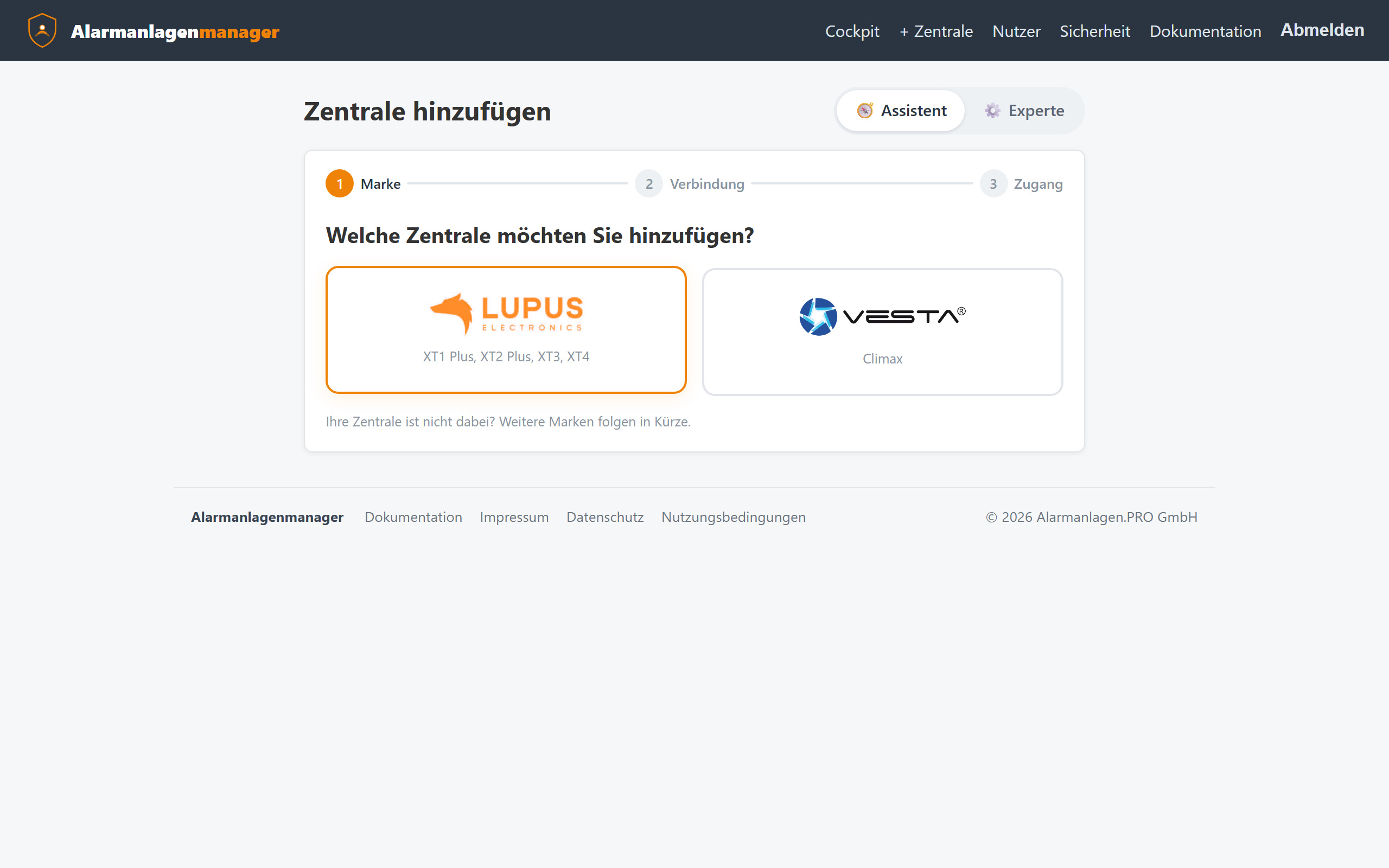
Schritt 1: Marke wählen
Wählen Sie Lupus Lupusec. (Für VESTA, Blaupunkt und Egardia geht es im Kapitel VESTA-Zentrale anlegen weiter.)
Schritt 2: Verbinden – der P2P-Weg (empfohlen)
Die Lupusec-Zentralen beherrschen eine ausgehende, verschlüsselte P2P-Fernverbindung. Ihr Vorteil: Es ist keine Portfreigabe im Router nötig, die Zentrale darf hinter jedem Anschluss stehen (auch Mobilfunk/CGNAT), und die Verbindung läuft über unseren Server statt über die Vermittlungsserver des Herstellers.
Sie haben zwei Möglichkeiten, die P2P-Daten einzugeben:
- QR-Code fotografieren oder hochladen – der Assistent liest daraus alle nötigen Angaben (Kennung und Schlüssel der Zentrale).
- Portal-Zugangsdaten eingeben – falls Ihre Zentrale bereits im Lupus-Portal registriert war, übernimmt der Assistent die Daten von dort.
Wichtig: An der Zentrale muss der Fernzugriff via P2P eingeschaltet sein (Weboberfläche der Zentrale → Netzwerk → Fernzugriff). Der Assistent zeigt eine bebilderte Anleitung dazu an.
Schritt 2 (Alternative): direkte Adresse
Unter „Erweitert: stattdessen über lokale Netzwerk-Adresse einrichten" hinterlegen Sie eine Verbindungs-URL, z. B.:
https://192.168.1.50– wenn der Alarmanlagenmanager die Zentrale im selben Netz erreicht (z. B. bei eigenem Serverbetrieb),https://kunde.dyndns.example:443– über DynDNS und eine Portweiterleitung,- eine VPN-Adresse.
Die Seriennummer/MAC (z. B. 00:1D:94:0C:0F:A5) ergänzt der Assistent, wo er
sie braucht.
Hinweis zu Zertifikaten: Lupusec-Zentralen melden sich mit einem selbstsignierten Zertifikat. Das ist normal; der Alarmanlagenmanager geht damit korrekt um.
Schritt 3: Name und Zugangsdaten
- Name der Zentrale – frei wählbar, z. B. „Zuhause", „Büro", „Ferienhaus". Der Name erscheint im Cockpit und in allen Verknüpfungen.
- Benutzer der Zentrale – ab Werk
admin. - Passwort der Zentrale – das zugehörige Passwort. Es wird verschlüsselt gespeichert und ausschließlich für die Verbindung zur Zentrale verwendet.
Mit Speichern ist die Zentrale angelegt. Im Cockpit erscheint eine neue Kachel; ein Klick darauf öffnet die Panel-Ansicht.
Errichter: für welchen Nutzer?
Errichter und Administratoren sehen im Formular zusätzlich die Auswahl „Für welchen Nutzer?" – damit legen Sie die Zentrale direkt im Konto Ihres Kunden an. Der Kunde ist dann Hauptnutzer seiner Anlage; Sie behalten als Errichter den Betreuungszugriff (Details im Kapitel Errichter).
Verbindung prüfen
Nach dem Anlegen zeigt die Kachel im Cockpit den Verbindungszustand. In der Panel-Ansicht steht der Status auch in der Kopfzeile:
- „Direkt" – die Zentrale wird über ihre Adresse erreicht.
- „P2P OK" – die P2P-Fernverbindung steht.
- „P2P connecting" – die Verbindung wird gerade aufgebaut; das kann nach dem Anlegen oder einem Neustart der Zentrale eine Minute dauern.
Klappt etwas nicht, hilft das Kapitel Fehlerbehebung.
Zentrale bearbeiten oder entfernen
Im Cockpit über das Menü der Kachel → Bearbeiten ändern Sie Name, Adresse und Zugangsdaten; dort lässt sich die Zentrale auch wieder entfernen. Beim Entfernen werden alle zugehörigen Zugänge, Schlüssel und Verknüpfungen mit gelöscht – an der Zentrale selbst ändert sich nichts.